Werken met fotogrammetrie
Ben jij geïnteresseerd in foto werk, 3d printen en vind je het leuk om een beetje te kunnen stunten op de computer? dan is dit voor jou! Met fotogrammetrie kun je enorm veel kanten op en kun je er je eigen draai aan geven. Hier kun je meer leren over zelf werken met fotogrammetrie en 3d printen, je leert zelfs hoe je jezelf kan printen.
- Inhoudsopgave
- Wat is fotogrammetrie?
- Materialen
- RealityScan
- Reality Capture
- Prusa slicer
- Printen
- Er gaat wat mis
- Meerdere kleuren printen
- Voorbeelden
- Bronnen
Inhoudsopgave
Inhoudsopgave
- Wat is fotogrammetrie?
- Materialen
- Realityscan
- Reality capture
- Prusa slicer
- printen
- Er gaat wat mis
- Meerdere kleuren printen
- Voorbeelden
- bronnen
Wat is fotogrammetrie?
Fotogrammetrie is het maken van een 3D beeld doormiddel van vele foto’s. Fotogrammetrie wordt bijvoorbeeld gebruikt met luchtfoto’s voor google maps. Daarnaast wordt het vaak gebruikt in combinatie met een drone. Zelf kun je ook fotogrammetrie gebruiken, je kan hiermee bijvoorbeeld een 3D scan van jezelf maken en deze later 3D printen. Zo krijg je een miniatuur poppetje van jezelf, hoe cool is dat?
Materialen
- Reality capture 1.4.2 in epic games op een pc
- RealityScan op een telefoon/ipad
- Voorwerp om te scannen
- Een 3D printer
- Prusa slicer op een pc
RealityScan
RealityScan is een app die je gebruikt om je voorwerp te scannen. Wat de app doet is heel veel foto’s maken terwijl jij om het voorwerp heen loopt. Dit zou je theoretisch gezien ook zelf doen door foto’s te maken met je camera, maar de app laat je ook zien of je voldoende foto’s hebt en waar je nog meer foto’s moet maken. Waarom moeilijk doen als het ook makkelijk kan?
Je kan de app downloaden via de volgende links:
https://play.google.com/store/apps/details?id=com.epicgames.realityscan&pcampaignid=web_share
https://apps.apple.com/nl/app/realityscan-3d-scanning-app/id1584832280?l=en-GB
Hoe werk je met RealityScan?
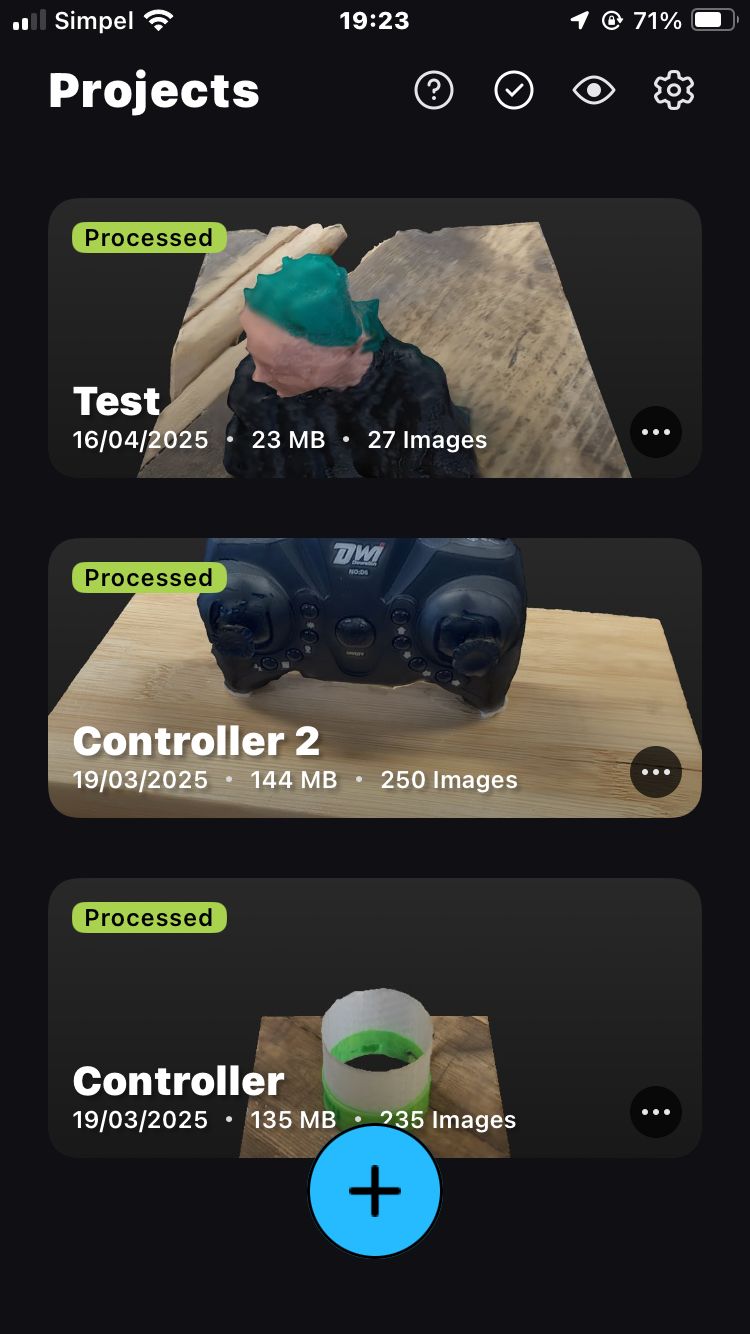
Als je RealityScan opent zie je onderin je scherm een blauw plusje staan. Als je hierop drukt krijg je twee opties te zien, augmented reality mode en camera control mode, druk hierbij op augmented reality mode. Als je op het rode knopje onderin je beeld drukt start de app met ‘scannen’, de app start met foto’s maken. Beweeg langzaam om je voorwerp heen en zorg dat er van alle hoeken foto’s worden gemaakt. In de app krijg je groenen, witte en rode foto’s om je voorwerp heen te zien. De groen foto’s zijn goed, maar bij de rode foto’s moet je wat meer foto’s maken vanuit die hoek.
Als je ongeveer 200 foto’s hebt gemaakt, dit kun je links onder in je scherm zien, en je niet te veel rode foto’s meer hebt kun je door klikken op het blauwe pijltje. Hier krijg je al een blur van je scan te zien. Als je tevreden bent met de scan kun je op ‘ready to process’ klikken en kun je deze al een beetje bij snijden. Druk nog een keer op ‘ready to process’, je komt nu op een scherm waar je je scan een naam kunt geven en waar je kunt in stellen of je je scan juist glad of gedetailleerd wilt. Druk op ‘process’ dit kan wel eventjes duren.
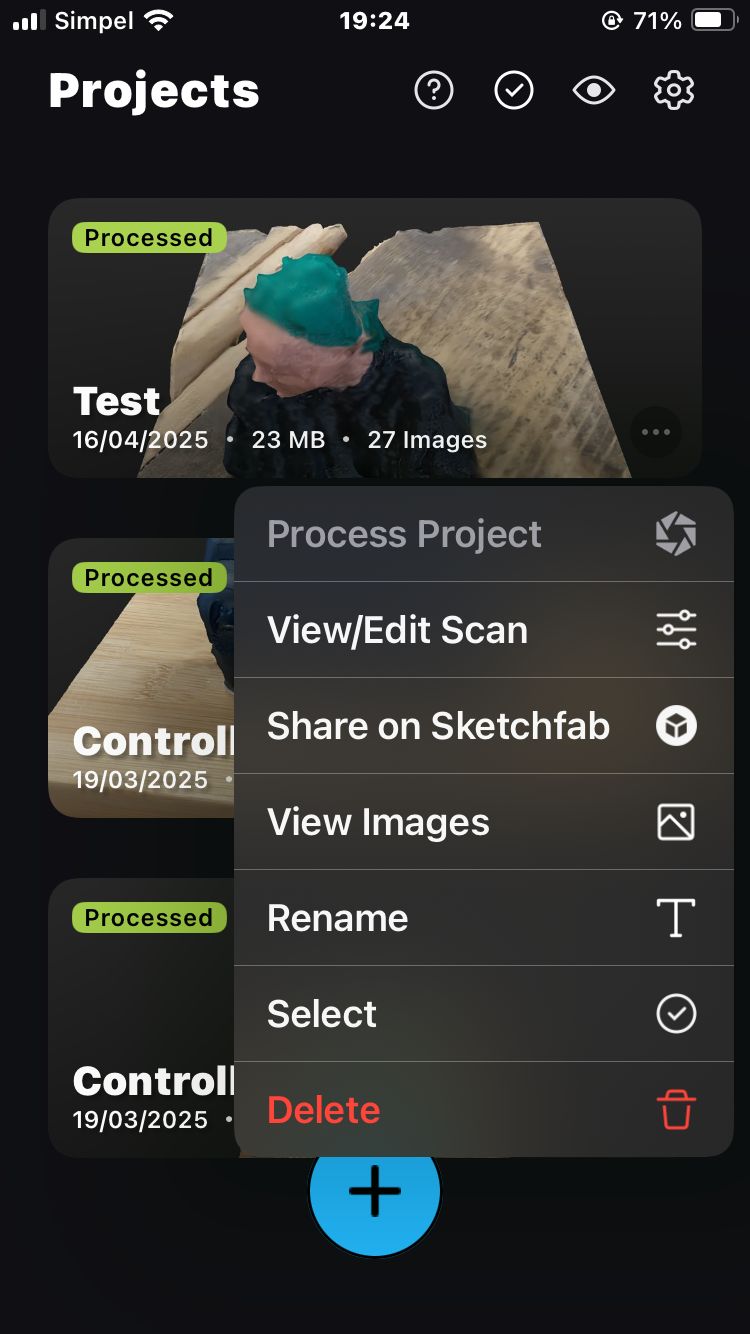
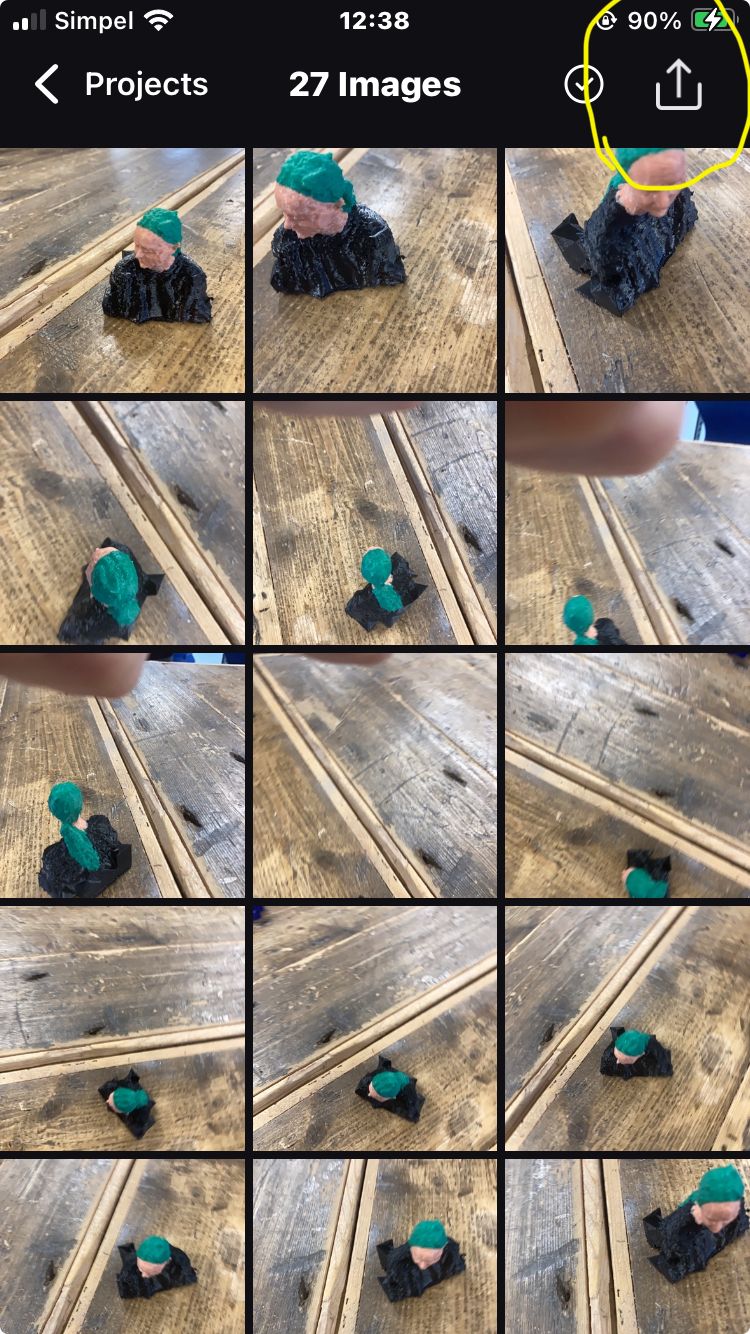
Als hij klaar is krijg je in het groen ‘processed’ te zien op je scan, nu is hij klaar en kun je hem naar je pc sturen. Om in reality capture te werken moet je de foto’s van je scan los hebben, dit doe je door op de drie puntjes rechts onder je scan te drukken en daar view images aan te klikken. Vervolgens kun je nu de fotos delen door ze bijvoorbeeld naar je pc de mailen.
Reality Capture
Om in reality capture te werken kun je het volgende stappen plan volgen:
1. Reality capture 1.4.2 installeren in epic games (unreal engine) / adobe dimension
Epic games downloaden: https://launcher-public-service-prod06.ol.epicgames.com/launcher/api/installer/download/EpicGamesLauncherInstaller.msi
druk op Unreal engine en vervolgens op Reality capture. selecteer versie 1.4.2, druk op downloaden en vervolgens op installeren.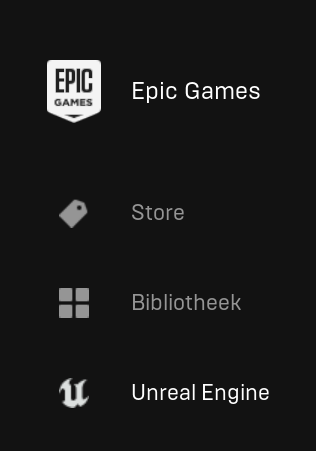
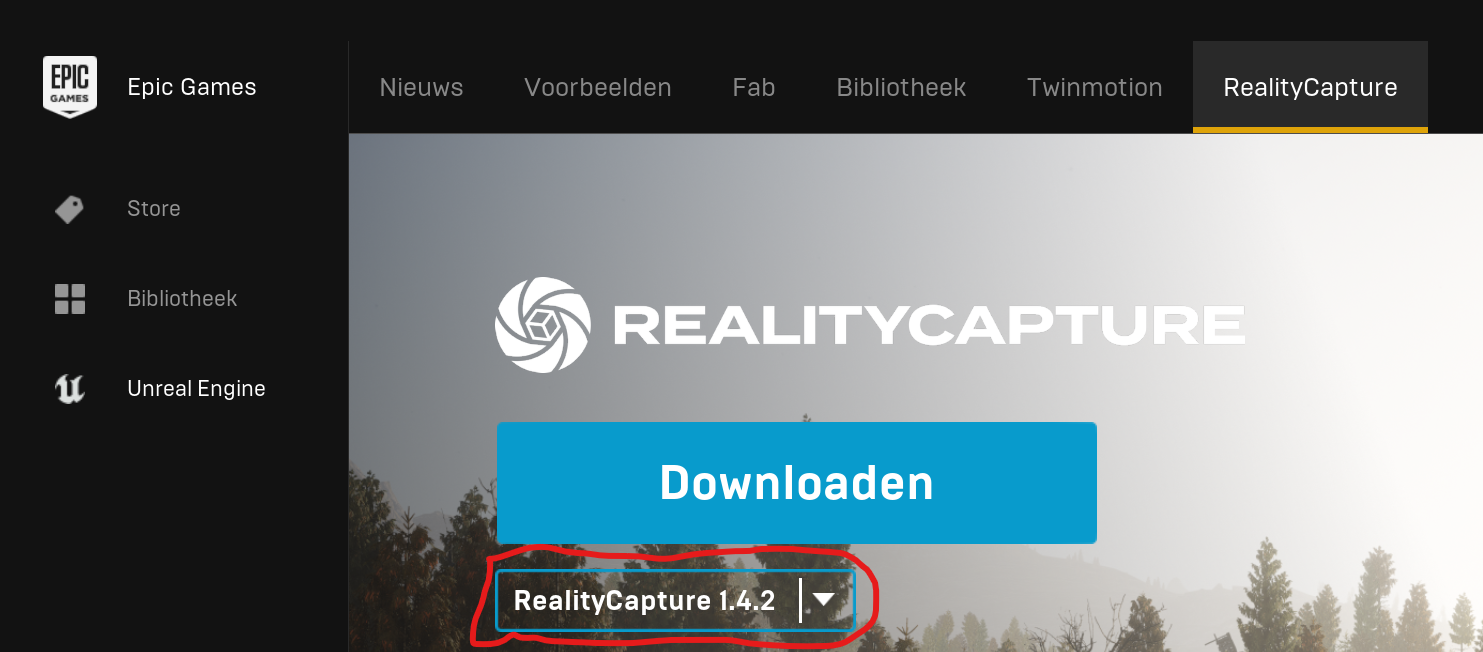
boven in je scherm zie je een balk staan zoals hier onder gegeven, bij de volgende stappen moet je steeds zoeken naar het juiste knopje op die balk.
2. Om je foto’s in reality capture te krijgen druk je op imputs -> download -> en zet je de losse fotos in reality capture, hierbij is het het makkelijkst om alle foto's te seleccteren en ze zo in een keer te importeren.
3. Druk vervolgens op 1+1+1 layout links boven in je scherm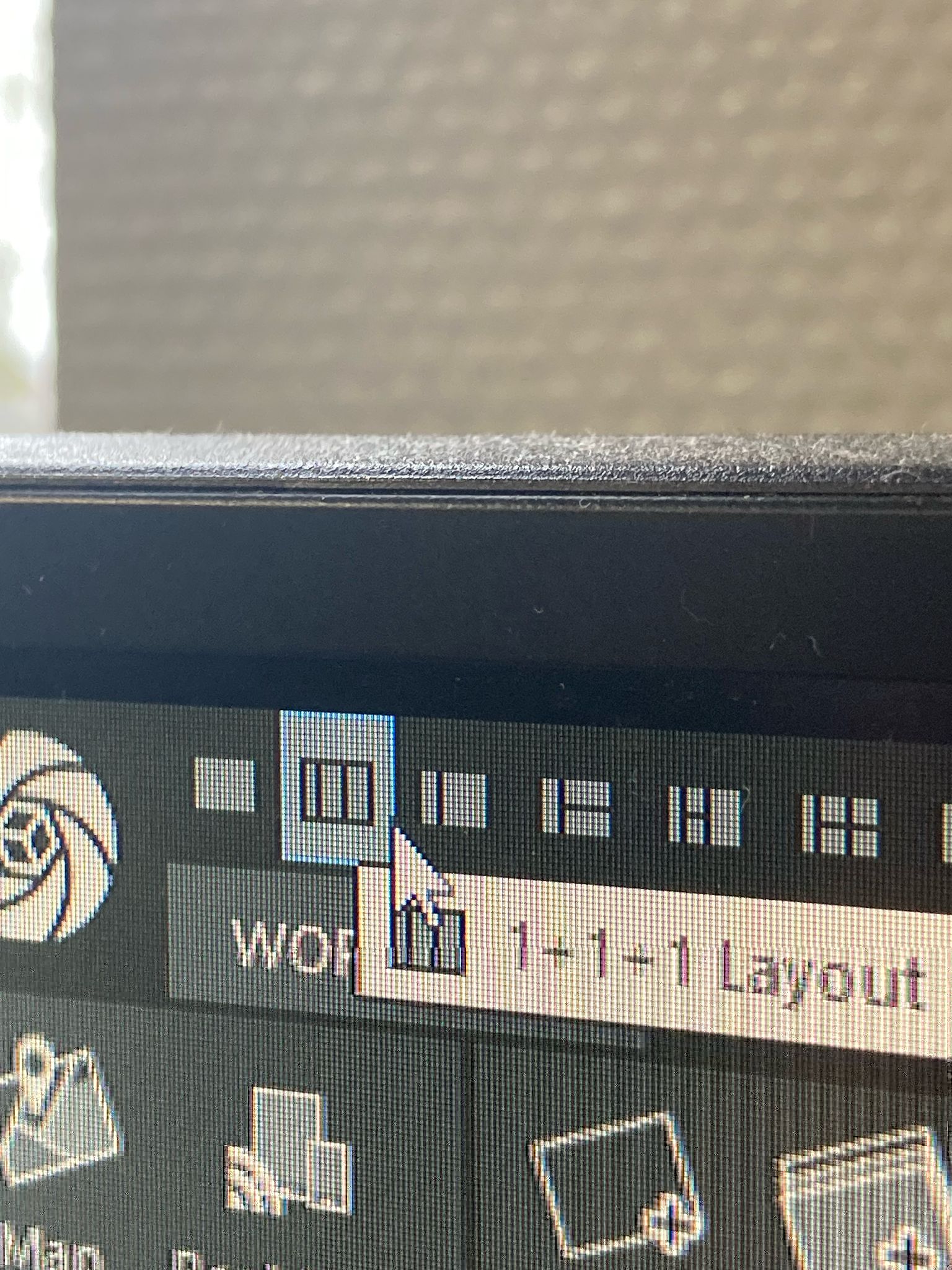
4. Druk op Align images onder het kopje process
5. Druk op Mesh model
6. Druk op Preview
7. Druk op Set reconstruction region zodat je je scan kan bijsnijden
8. Druk op Normal detail
9. Druk op In high detail
10. Druk op Workflow
11. Eventueel kun je bij Scene 3d op Tools en simplify tools drukken
12. je kan bij mesh model op texture klikken om een mooier beeld te krijgen
13. Scroll naar beneden bij images en druk op component
14. Kies de beste 3d scan en verwijder slechte
15. Druk op Workflow -> output -> Export
16. Druk op Dense mesh model and textures
17. Druk op Stl en sla je bestand op op je pc
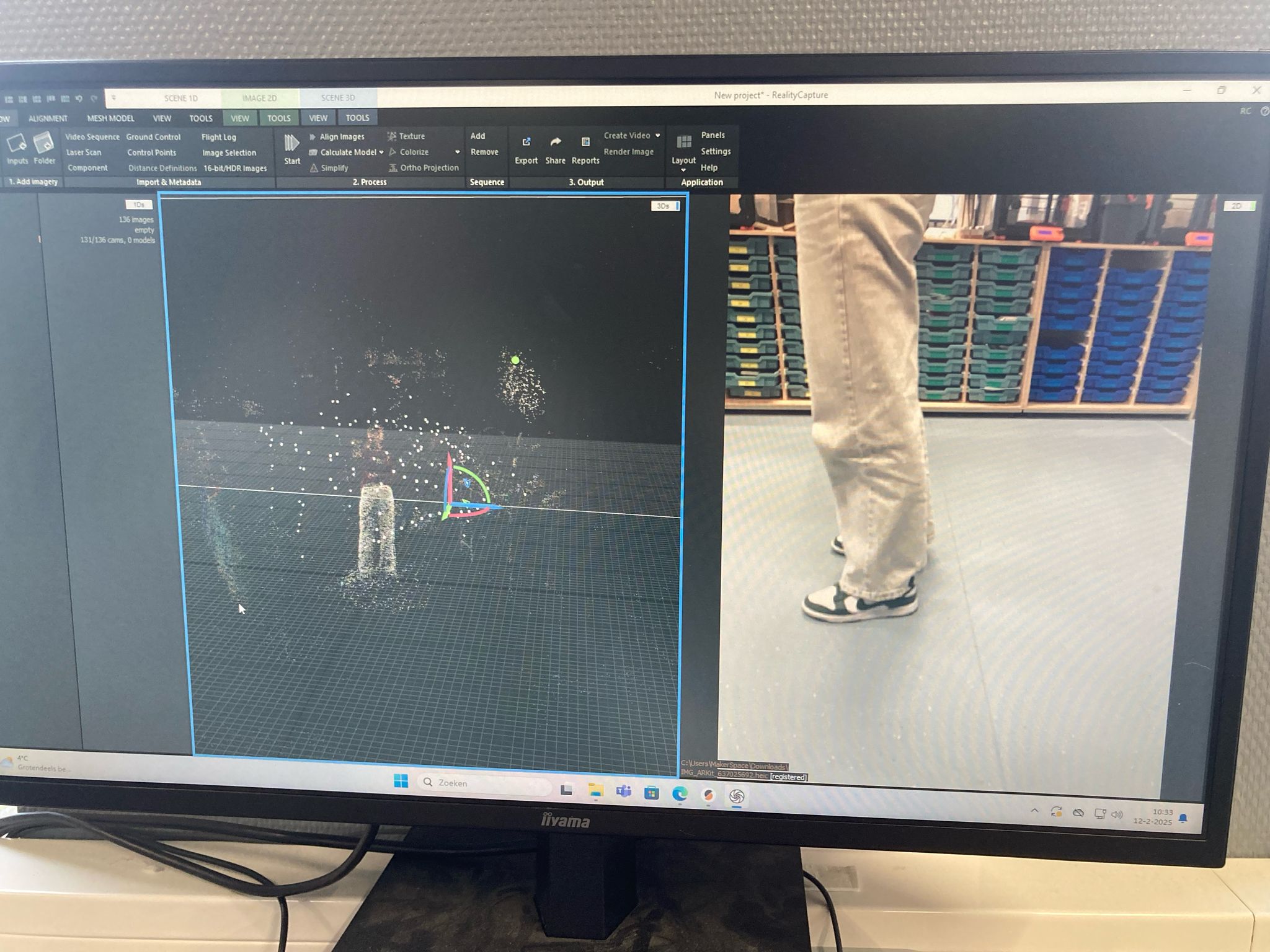
Het is normaal als je scan er tussendoor een beetje zo uit ziet:
het zal er dus niet gelijk perfect uit zien.
Prusa slicer
- Importeer je scan in Prusa slicer door naar bestand te gaan -> importeer -> stl -> downloads en je scan te selecteren in je bestanden
- pas de grootte van je scan aan door bij Size rechtsonder in je scherm de X, Y en Z aan te passen naar de gewenste grootte, pas op dit staat in mm en niet in cm

- Ga naar printinstellingen -> support -> genereer support -> type = organic, want deze is het makkelijkst om later te verwijderen

- Selecteer welke nozzle je wilt gebruiken, dit bepaald de dikte van het filament, hoe kleiner, hoe gedetailleerder, maar hou er rekening mee dan het dan ook langer duurt.
- Druk op slice nu, als het goed is krijg je nu ook je support te zien bij je scan. Soms krijg je nog een melding, kijk naar wat de melding zegt en handel om de melding op te lossen. Als je bijvoorbeeld de melding krijgt dat hij niet stevig genoeg is moet je de support toevoegen.
- Verbind je sd-kaart met de computer, dit kan met behulp van een sd-kaartadapter.
- Druk op exporteer .gcode-bestand en sla je bestand op in de sd-kaart.


Printen
- Kies de printer met dezelfde nozzle maat
- Zoek de juiste kleur uit voor je print, als deze nog niet in de printen zit moet je deze eerst verwisselen:
- Druk op unload filament -> PET en wacht tot hij klaar is
- Druk op het knopje om het filament te unloaden en trek deze er langzaam uit
- Druk op autload filament en duw je filament er langzaam in tot je niet meer verder kan
- Druk op de knop -> de printer gaat hem nu zelf opnemen en een beetje printen
- Je krijgt de vraag of er de juiste kleur uit komt, aan de hand van wat er uit de printer komt druk je op ja of nee
- Maak het bed schoon door deze met alcohol schoon te vegen
- Stop de sd-kaart in de printer
- Druk op print from the sd
- Selecteer het juiste bestand
- De printer gaat nu printen
Er gaat wat mis
Stel iets klopt niet met je scan, dan kan het een van de onderstaande dingen zijn:
Stel je ziet je object niet in de scan zoals in de foto hieronder, doe dan tussen stap 5 en 6 van Reality capture het volgende:
- Ga naar 1Ds
- Component
- Verwijder de fotos met lage tie points

Stel je object is erg bobbelig en niet smooth
- Ga naar scene 3d -> tools -> advanced
- Lasso
- Selecteer wat je wilt verwijderen (hou steeds ctrl ingedrukt om meerder te selecteren)
- Hou shift in gedrukt om te on-selecteren
- Druk op filter selection
- Druk op close holes
- Druk op close holes bij het 1Ds scherm

hopelijk heeft dit je probleem opgelost, als dat niet zo is raden we het je aan om je probleem te googlen, waarschijnlijk kun je zo een oplossing vinden.
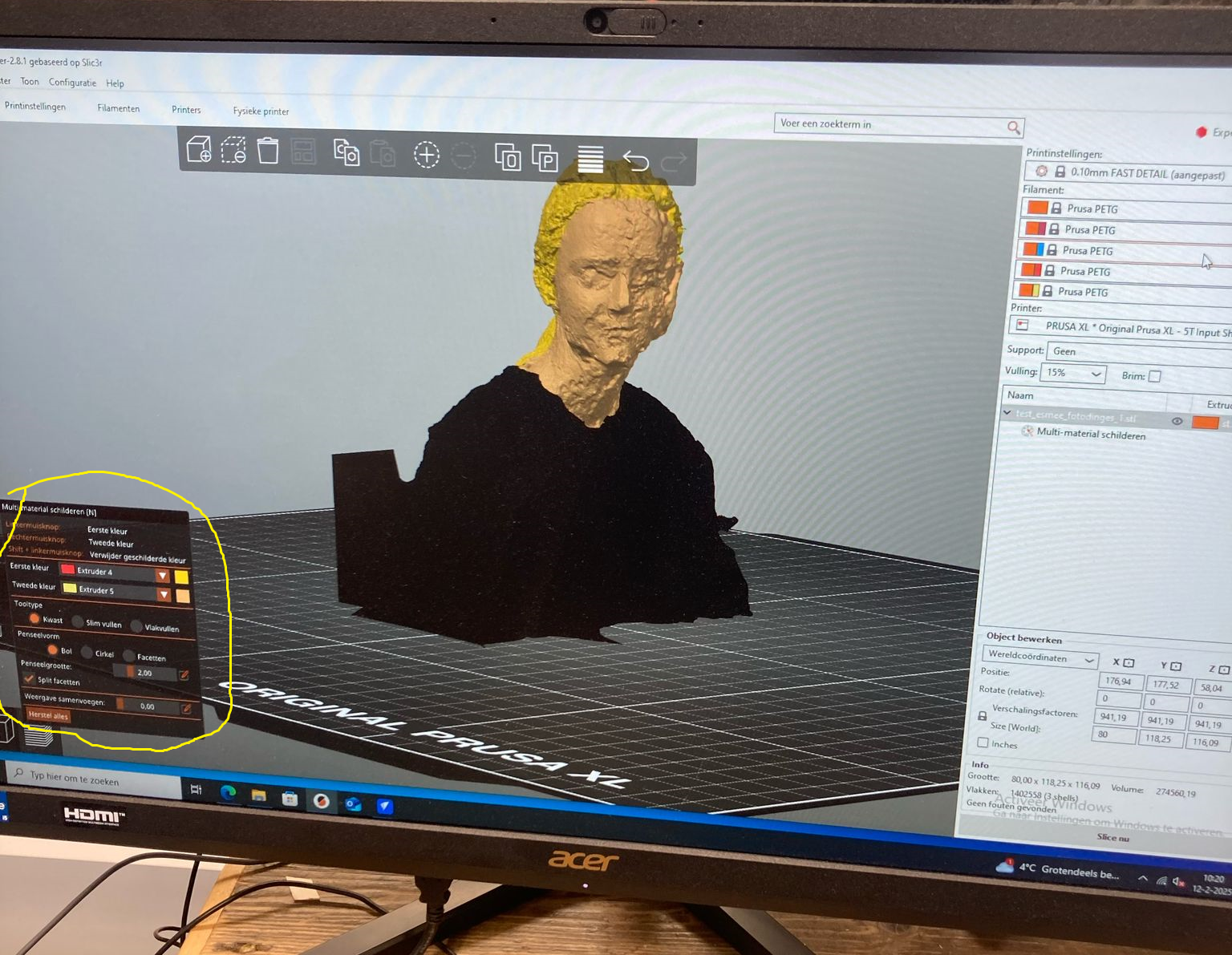
Meerdere kleuren printen
Als je het printen en editten een beetje onder de knie hebt is het ook erg leuk om met meerdere kleuren te printen, zo breng je de scan nog meer tot leven. Dit doe je weer in Prusa slicer.
- !let op de computer moet ook naar een prusa xl kunnen exporteren!
- Open prusa slicer
- Ga daar inkt in linker balkje
- Kies kleur (je kan op dat vierkantje ernaast klikken)
(zie links onder in de foto hieronder) - Vul de kleur in naar gewenst. Je kan ook de omlijning maken en hem dan invullen.
- De kleuren die je aanklikt in pruca slicer zijn niet de kleuren die hij uitprint, dit is alleen om de verschillende delen te onderscheiden
- Zorg ervoor dat de goede kleur in de printer zit, zo niet verwissel deze dan door het filament te onloaden en de goed te loaden
- Zet de support aan onder het kopje instellingen als dat nodig is
- Druk op slice in prusa slicer
- Stuur de print naar je 3d printen
Voor meer uitleg kijk dan onder het kopje Prusa slicer
Voorbeelden
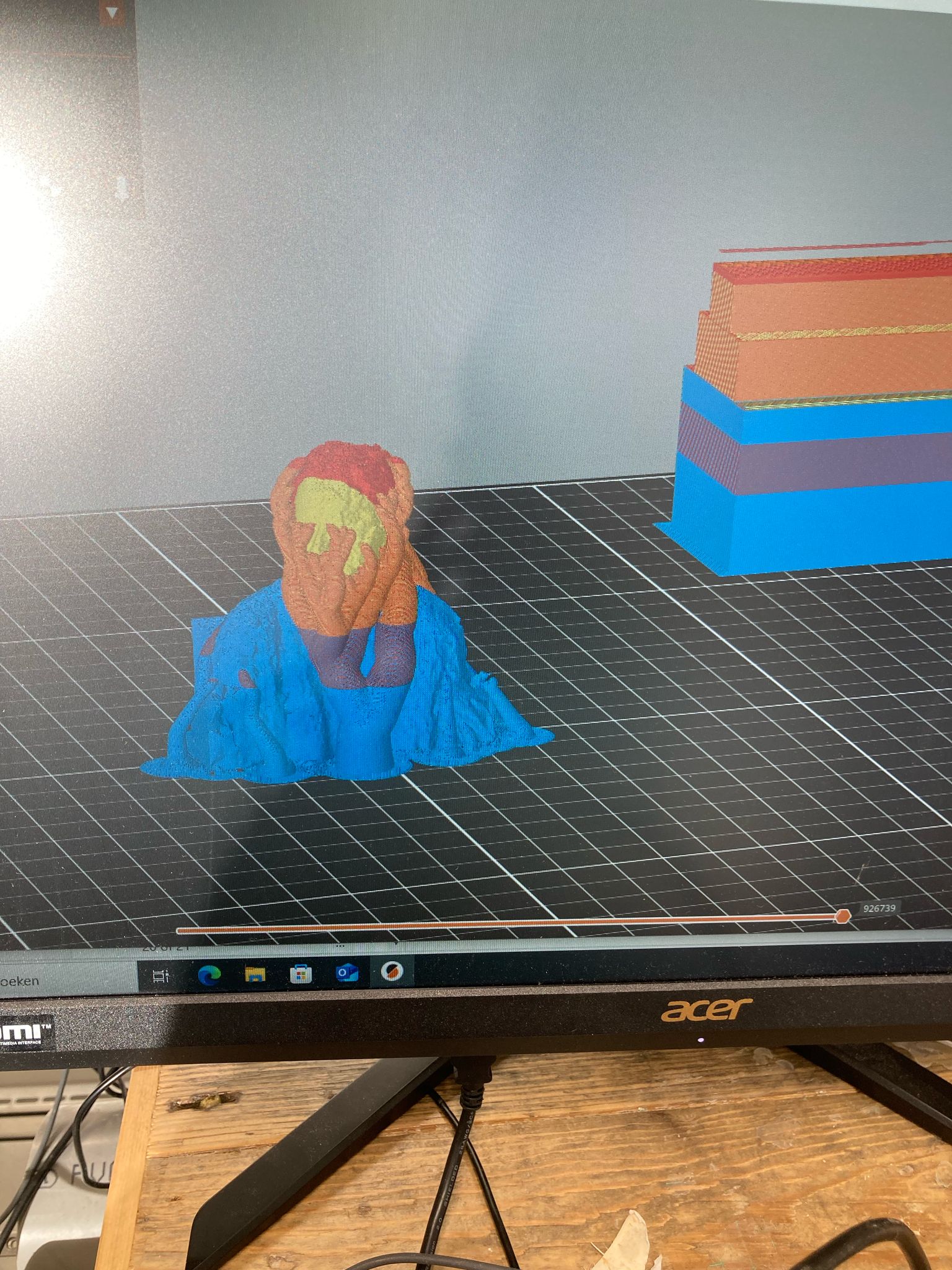
Het leek ons leuk om jullie ook eventjes wat voor beelden te geven van wat wij hebben gemaakt met fotogrammetrie:
zo hebben wij ons zelf gescand en geprint in zowel 1 kleur als meerdere kleuren.
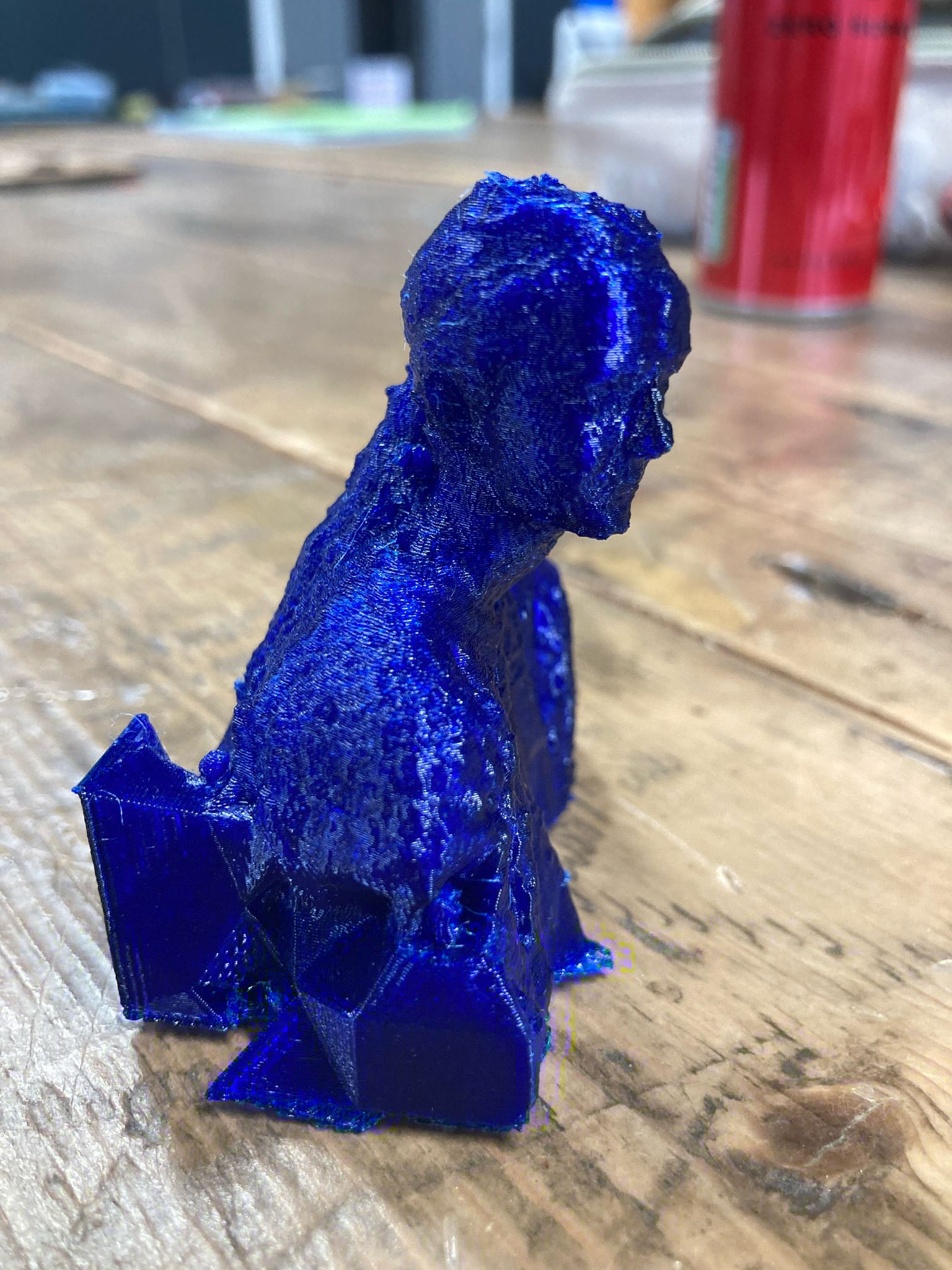
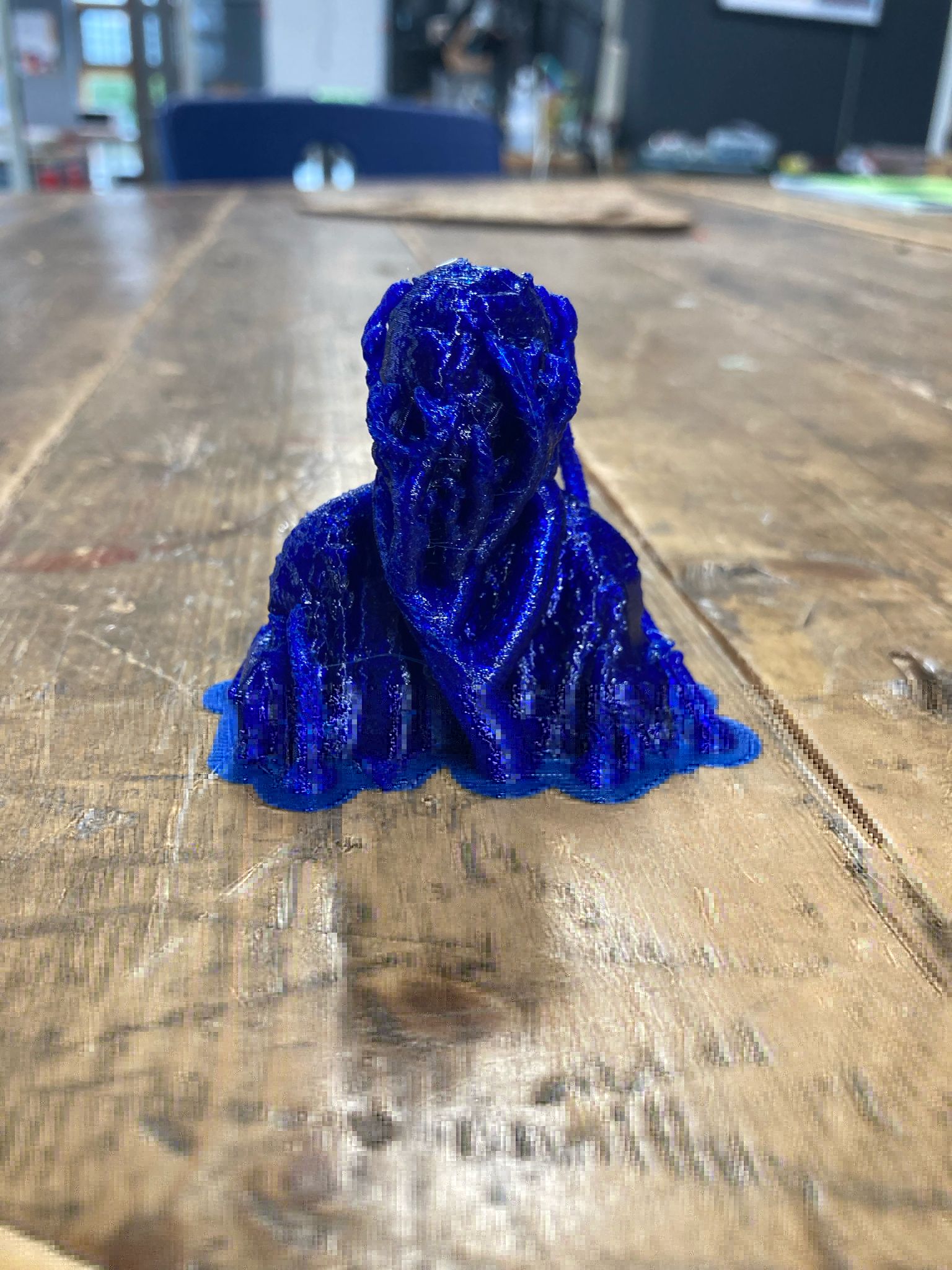
Dit was ons eerste project, je kunt dan ook wel zien dat het nog best wel hobbelig en niet zo scherp is.
verder hebben wij ook vrienden van ons ingescand en bewerkt in Reality capture en hebben we een controller ingescanned om daarmee te oefenen met het glad maken van de scan. Deze hebben we niet uit geprint, maar zijn wel al eerder in dit boek voorbij gekomen.
Ook zijn we nu bezig met het bewerken en printen van het afas gebouw, maar hier zijn we nog niet klaar mee.
We willen jullie adviseren om lekker aan de slag te gaan en om vooral heel veel te experimenteren, want daar leer je het meeste van!
Veel succes,
Elisa en Esmee
Bronnen
Wij hebben natuurlijk ook bronnen gebruikt, we raden het ook aan om daar eventjes naar te kijken als je ergens tegen aan loopt, dit kan je misschien verder helpen.
https://www.youtube.com/watch?app=desktop&v=8PWdp5VzKSg
Alle gebruikte foto's zijn door ons zelf gemaakt