# Lasersnijder
Met onze Universal laser snijder kun je drie dingen doen:
1. Snijden (rode lijnen)
2. Lijnen graveren (blauwe lijnen)
3. Raster graveren (zwarte vlakken)
Je kunt veel verschillende soorten materialen snijden en/of graveren.
Je kunt online vinden welke materialen dat zijn ([hier](https://www.ulsinc.com/material/materials-library))
Die materialen vind je meestal ook in de software van de machine, zodat de machine weet wat voor soort materiaal hij moet verwerken.
# Overzicht
Met onze Universal laser snijder kun je drie dingen doen:
1. Snijden (rode lijnen)
2. Lijnen graveren (blauwe lijnen)
3. Raster graveren (zwarte vlakken)[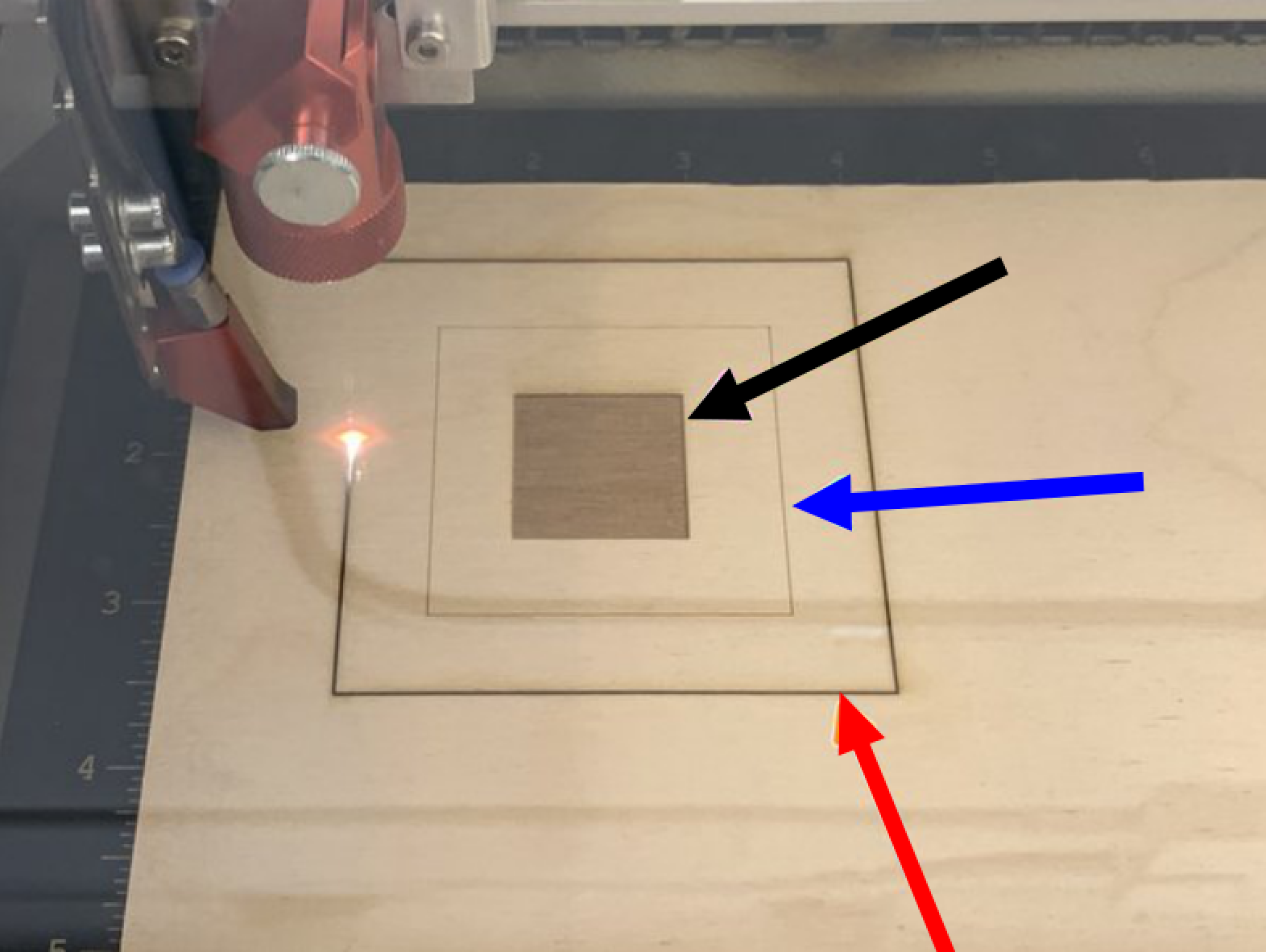](https://bookstack.makerspace-vlc.nl/uploads/images/gallery/2025-01/screenshot-2025-01-02-at-15-41-52.png)
De lasersnijmachine wil graag een .pdf bestand met lijnen en/of vlakken in deze drie kleuren.
# Basisstappen bij gebruik lasersnijder
Wat moet je allemaal doen om te snijden:
1. Computer opstarten
2. Rechts onder op de ULS control software klikken
3. Laser aanzetten met de knop in de interface
4. Rookafzuiging aanzetten
5. Bestand laden (uit de database of een nieuw bestand importeren\_
6. Materiaal kiezen
7. Dikte instellen (automatisch of handmatig, check of 'Auto-Z' aan of uit staat)
8. Materiaal plaatsen
9. Aangeven waar je wilt snijden of graveren
10. Checken of het er past
11. Checken of alles goed is (Materiaal, Z hoogte & Auto-X, positie)
12. Starten
# Het ontwerp maken
#### Het formaat
Het formaat van het model dient een PDF te zijn.
De PDF moet wel aan een aantal voorwaarden voldoen. Inkscape is het makkelijkste programma om een goede PDF te maken.
In de PDF worden 3 kleuren gebruikt:
- Rood voor snijden: dat gaat door het hele materiaal heen
- Zwart voor het graveren, dan wordt een deel van de top van het materiaal weggebrand.
- Blauw: Om de gegraveerde (zwarte) vlakken na te snijden met een lijn. Dit om mooie strakke gegraveerde vlakken te krijgen.
#### Beperkingen
##### De kleuren
De te gebruiken kleuren moeten "volle" kleuren zijn, in RBG waarden:
- Rood: 255 rood, 0 groen, 0 blauw.
- Zwart: 0 rood, 0 groen, 0 blauw.
- Blauw: 0 rood, 0 groen, 255 blauw.
Andere waarden worden niet herkend en genegeerd.
##### Gebruik van lijnen en paden
De snijder herkent geen lijnen, deze moeten eerst worden omgezet naar paden.
Deze paden moeten niet te complex zijn, anders dienen ze eerst te worden vereenvoudigd.
Een andere optie is om het plaatje eerst als JPG op te slaan en dan weer te importeren in een PDF en daarmee de laser aan te sturen.
De lijnen in de PDF moeten worden omgezet naar "paden". Echte lijnen worden niet afgedrukt, paden wel. Als je layers gebruikt let er dan op dat alle paden uit alle layers worden omgezet naar paden.
<< wordt verder uitgewerkt>>
# Materialen
# Wat kun je snijden en/of graveren?
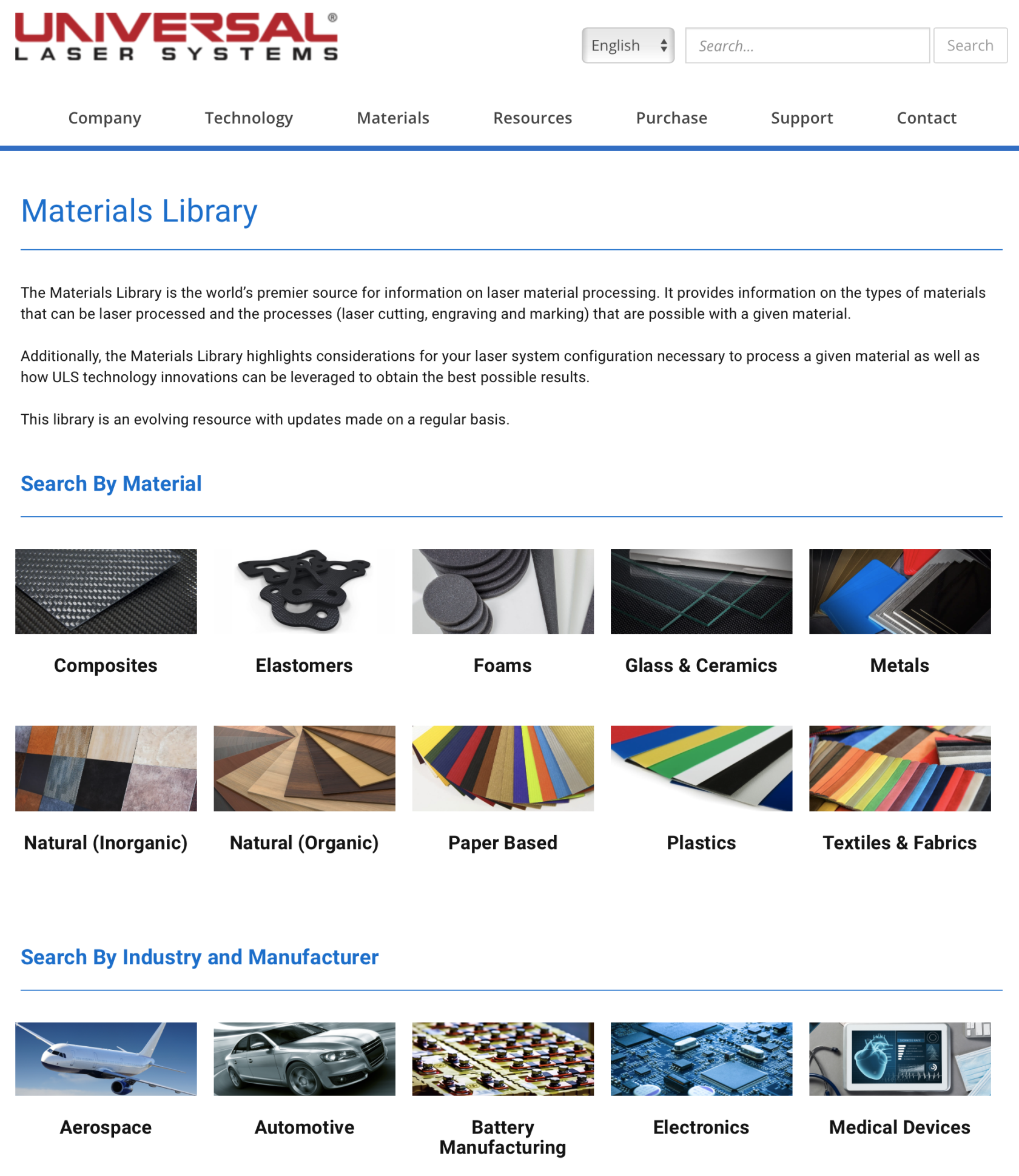
Naast hout, papier, karton en veel kunststoffen kun je nog veel meer materialen snijden en/of graveren met de lasersnijmachine.
Welke materialen dat zijn zie je [HIER](https://www.ulsinc.com/material/materials-library)
[](https://bookstack.makerspace-vlc.nl/uploads/images/gallery/2025-01/screenshot-2025-01-02-at-16-11-19.png)
# Wat voor materialen zijn er in huis?
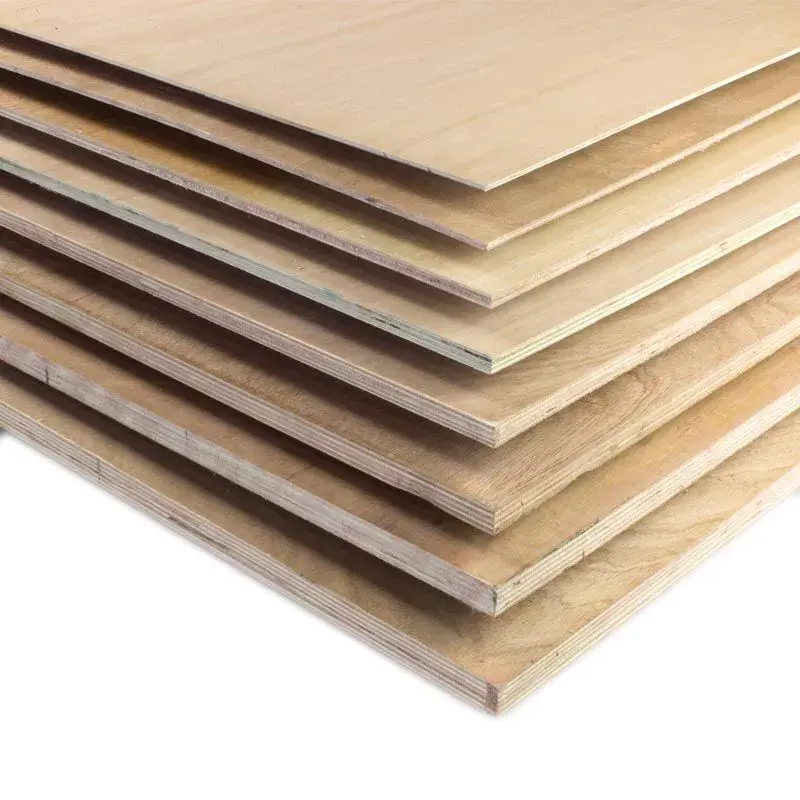
In de MakerSpace werken we het meeste met 3mm Multiplex (meranti).
[](https://bookstack.makerspace-vlc.nl/uploads/images/gallery/2025-01/multiplex-interieur-config-jpg.webp)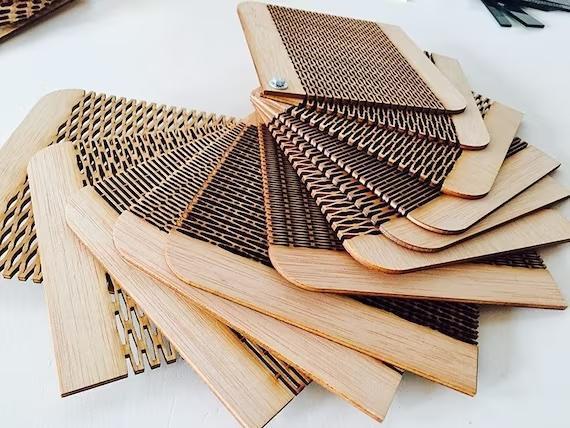
Maar er is ook Plexiglas (perspex)
[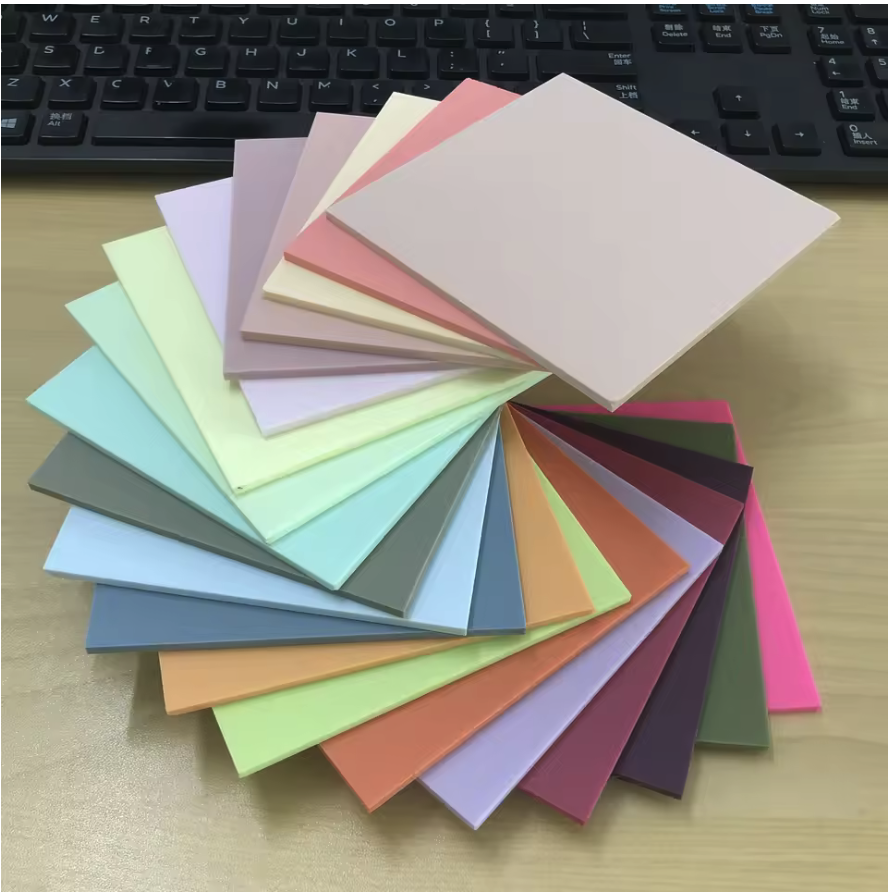](https://bookstack.makerspace-vlc.nl/uploads/images/gallery/2025-01/screenshot-2025-01-02-at-16-21-26.png)[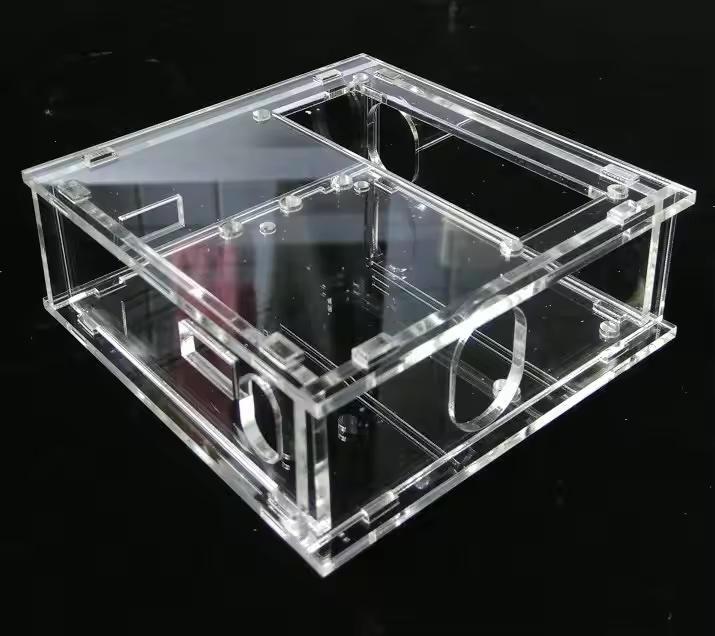](https://bookstack.makerspace-vlc.nl/uploads/images/gallery/2025-01/hc10c97fe04764431afb2626ee8d200b1g-jpg-720x720q50-jpg.jpeg)
En er is graveerkunststof met meerdere lagen en kleuren
[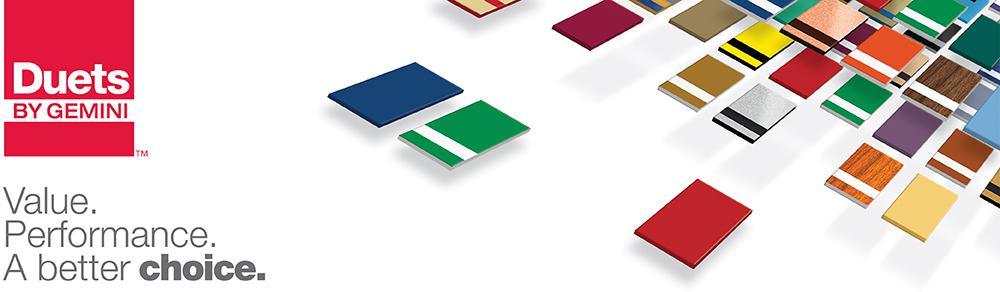](https://bookstack.makerspace-vlc.nl/uploads/images/gallery/2025-01/gemini-duets-engraving-ada-architectural-sign-substrates-banner-01.jpg)[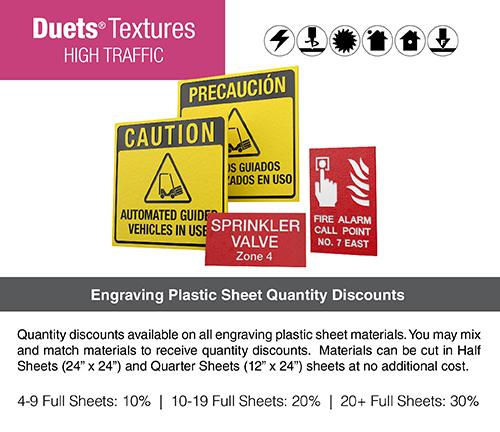](https://bookstack.makerspace-vlc.nl/uploads/images/gallery/2025-01/duets-textures-category-banner-01.jpg)
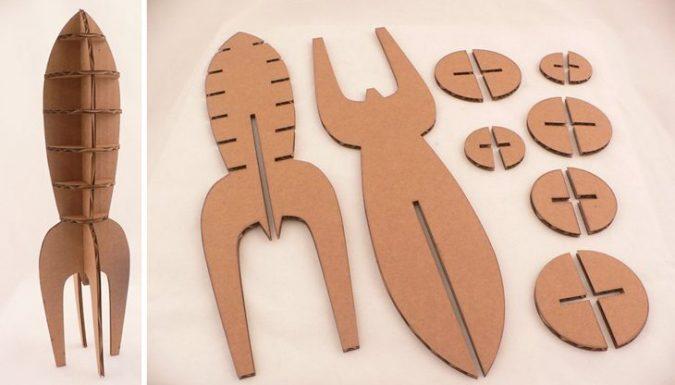
Natuurlijk is er ook papier en karton
[](https://bookstack.makerspace-vlc.nl/uploads/images/gallery/2025-01/cardboard-laser-cut-rocket-1-e1474641247430.jpg)[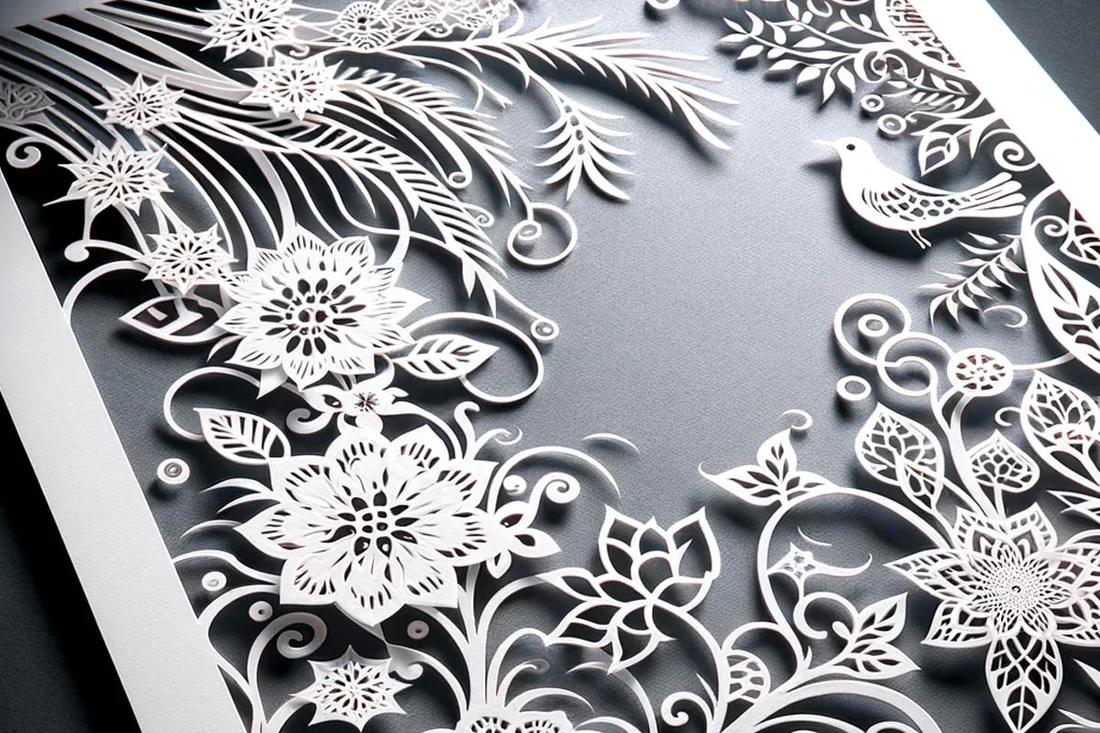](https://bookstack.makerspace-vlc.nl/uploads/images/gallery/2025-01/laser-paper-cut-1100x-jpg.jpeg)
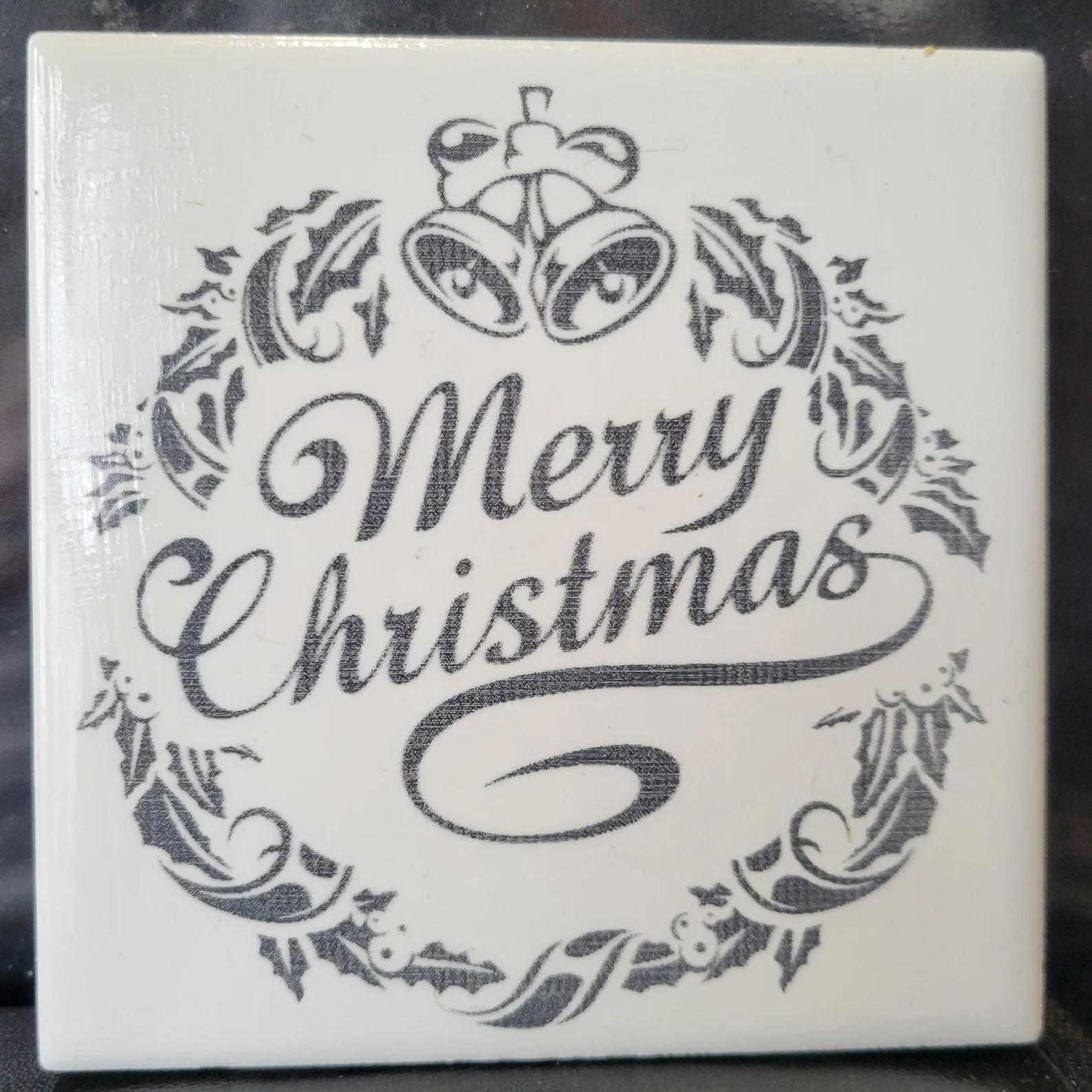
Er zijn geglazuurde tegels om te graveren:
[](https://bookstack.makerspace-vlc.nl/uploads/images/gallery/2025-01/il-1588xn-5892804587-njjx-jpg.jpeg)
# Software
Om bestanden te maken gebruiken we Inkscape.
Om de machine te besturen gebruiken we UCP control
# Inkscape
# UCP control
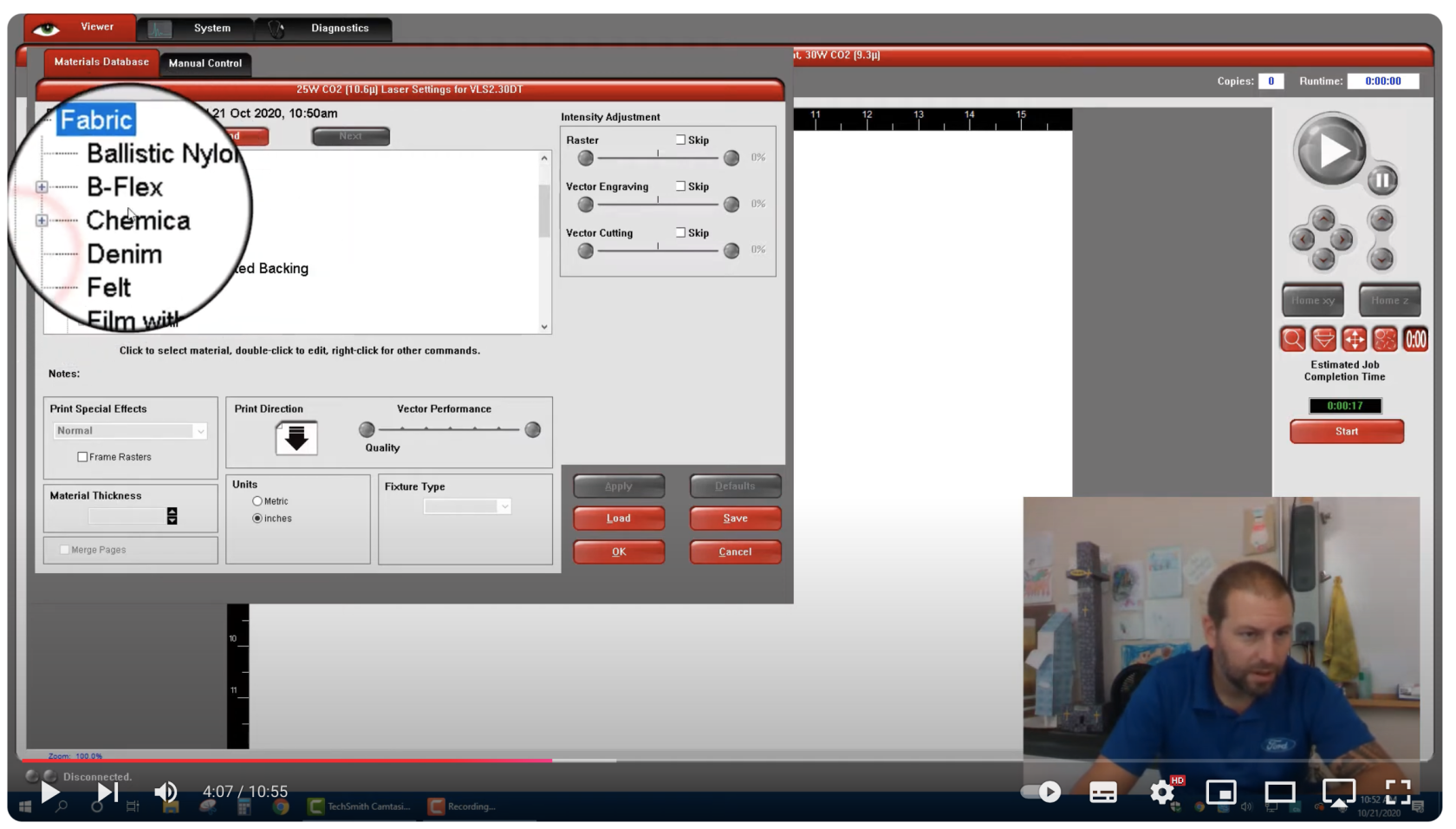
De lasersnijmachine wordt aangestuurd door UCP control: de software om de machine aan te sturen.
Daar kun je van alles mee doen:
1. Bestanden importeren of jobs selecteren
2. De Job één of meerdere keren snijden en/of graveren
3. Het materiaal kiezen
4. De dikte van het materiaal instellen
5. Positioneren
6. Starten / pauzeren / stoppen
Dit is een YouTube filmpje waarin wordt uitgelegd hoe alles werkt:
[](https://bookstack.makerspace-vlc.nl/uploads/images/gallery/2025-01/L4Zimage.png)
[https://youtu.be/d\_kujdLYjrk?si=wdOp6EtDckN5xzmi](https://youtu.be/d_kujdLYjrk?si=wdOp6EtDckN5xzmi)
# Projecten
# Technische infomatie
# De technische handleiding
[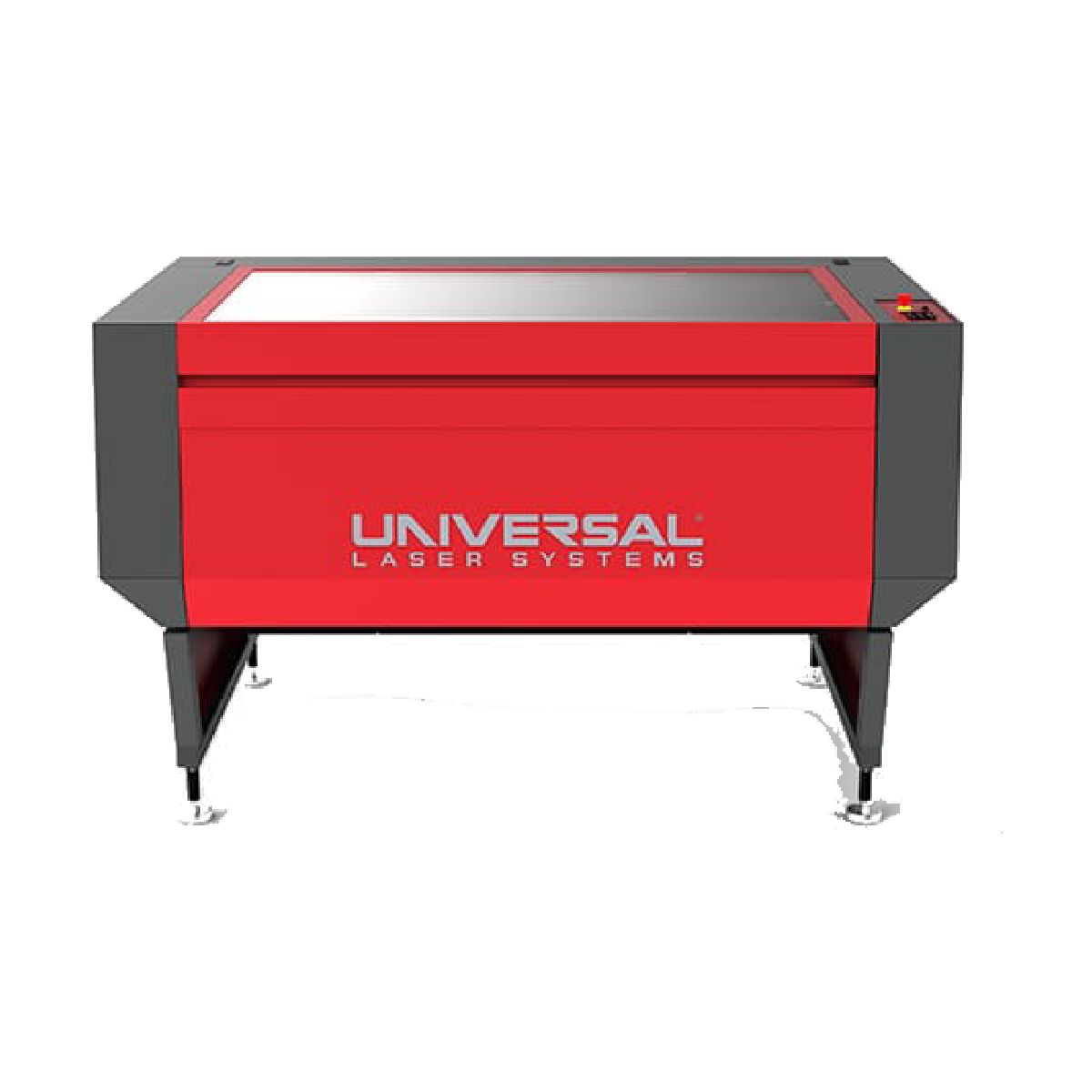](https://bookstack.makerspace-vlc.nl//uploads/images/gallery/2024-09/642b93301675011079561c36-main-image-1-1.png)
De handleiding van de lasersnijmachine kun je [hier ](https://cdn.ulsinc.com/assets/pdf/user_guides/5f08b3533cc4b20376001e0b/vls_platform_user_guide_rev_2020-07-10.pdf)downloaden
# Schoonmaken
De machine en de optiek wordt na verloop van tijd vuil.
Bij het laseren komt rook vrij.
De rook wordt afgezogen, maar komt toch ook in de machine.
Sommige materialen geven meer vuil af (rubber, keramische tegels).
Dan moet de machine vaker gereinigd worden.
**Machine:**
1. Bak uit de machine halen, beneden stofzuigen, boven stofzuigen indien nodig
2. De groeven van de X en Y rails schoonmaken (papieren handdoekje)
3. De wieltjes van de X en Y as schoonmaken (papieren handdoekje, eventueel vochtig maken)
4. De rookgas afvoer achterin schoonmaken (papieren handdoekje, vochtig)
**De tuut:**
1. De tuut onderaan schoonmaken met een vochtig doekje
**De lens:**
Als de lens vies is snijdt de laser minder goed (en wordt de lens mogelijk te warm, en dat kan mis gaan!)
1. Lenswagen openen (drie schroefjes, leg er wat onder anders moet je mogelijk zoeken) en de lenshouder uitnemen.
2. De lens voorzien van een druppel speciaal schoonmaak middel
3. De lens voorzichtig met een speciaal wattenstaafje schoonmaken (van buiten met een spiraal naar het midden)
4. De lens voorzichtig met een optisch doekje schoonmaken
5. Lenshouder terugplaatsen en dichtschroeven
**De spiegels:**
De spiegels zijn veel minder vaak vies als de lens. Er zijn twee spiegels: in de lenswagen, en links op de X-as
1. Lenswagen openen & lenshouder uitnemen
2. Spiegel voorzien van druppel speciaal schoonmaak middel
3. Voorzichtig reinigen met druppel speciaal schoonmaak middel en optisch doekje of speciaal wattenstaafje
4. Lenshouder terugplaatsen
5. Deksel van spiegelhouder links afhalen
6. Spiegel voorzichtig reinigen met druppel speciaal schoonmaak middel en optisch doekje of speciaal wattenstaafje
7. Deksel terugplaatsen en vastzetten